Hướng dẫn sử dụng
Sổ tay trực quan cho phần mềm Theo dõi lịch trình vận tải. Dùng trên máy tính hoặc điện thoại. Tài khoản do quản trị viên cấp — không chia sẻ mật khẩu.
1. Đăng nhập
Mở địa chỉ hệ thống (ví dụ trang công ty đã gửi). Màn hình đầu tiên là thẻ đăng nhập.
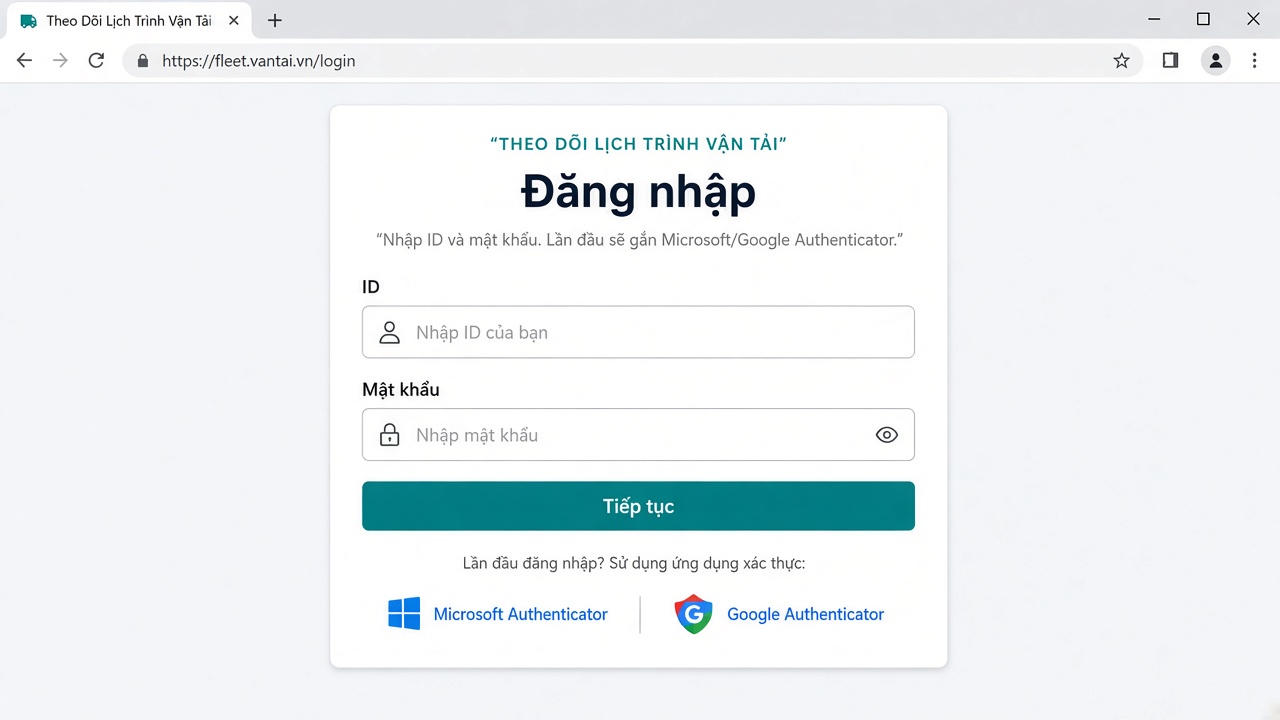
Không mở file HTML trên ổ đĩa. Phải vào bằng trình duyệt qua địa chỉ web (https) mà công ty cung cấp.
2. Mã Authenticator (lần đầu)
Khi chính sách 2FA đang bật, lần đăng nhập đầu tiên cần gắn app Microsoft Authenticator hoặc Google Authenticator.
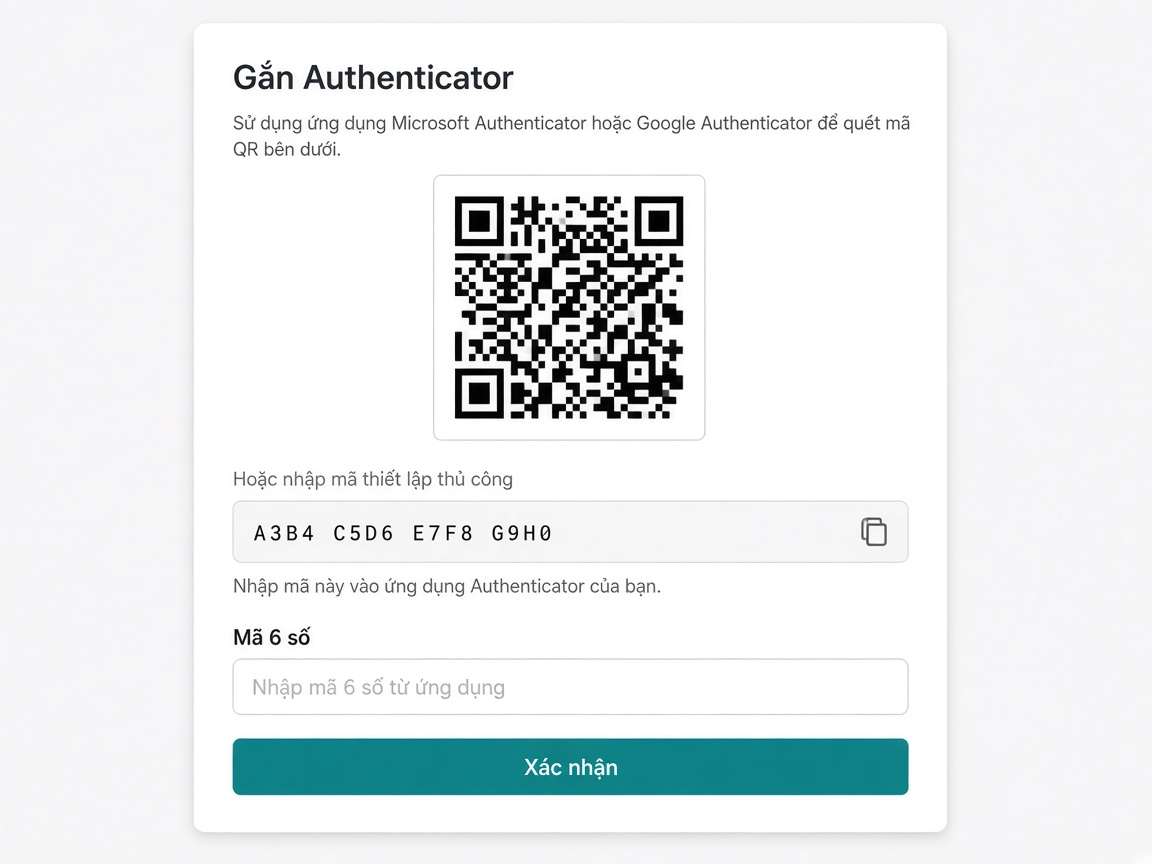
Giữ điện thoại đã gắn app. Mất máy thì nhờ admin reset Authenticator trên trang quản trị, rồi gắn lại.
3. Tab Tổng quan
Đây là màn hình chính sau khi vào hệ thống. Hai thẻ lớn phía trên để đổi chế độ xem.
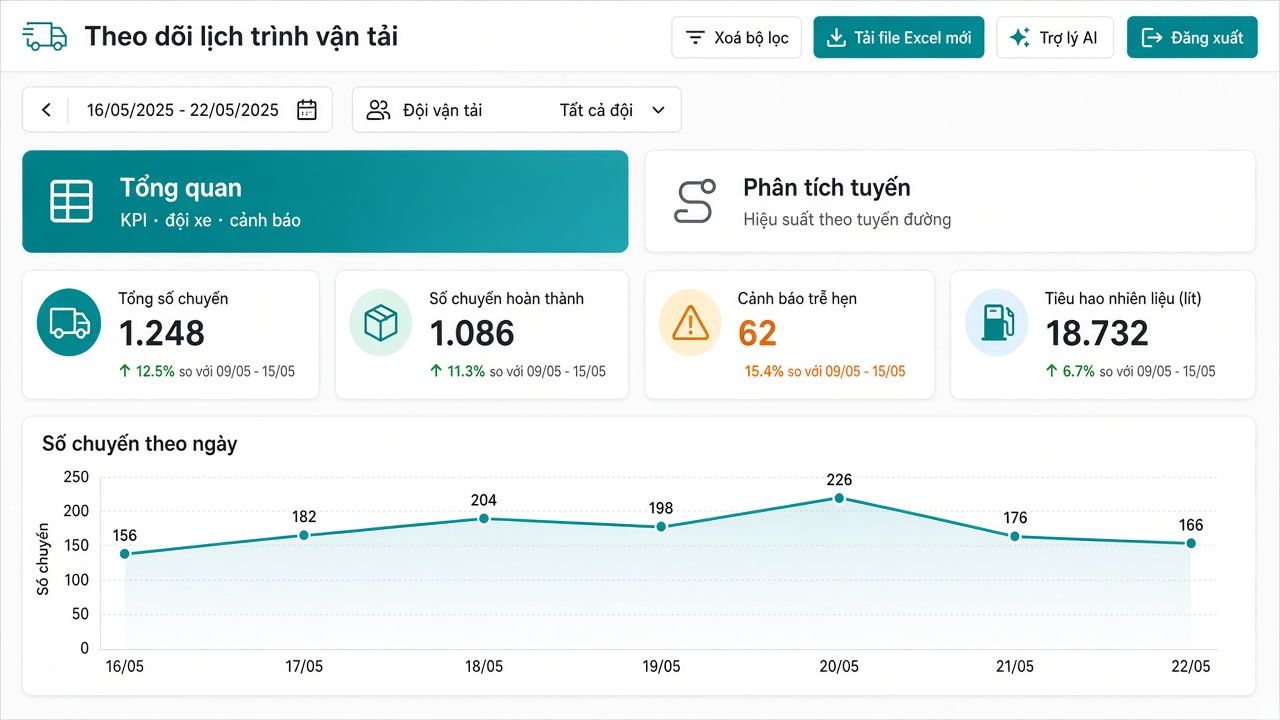
- Tổng quan (icon bảng) — KPI đội xe, cảnh báo, xe nghỉ, bảng xe.
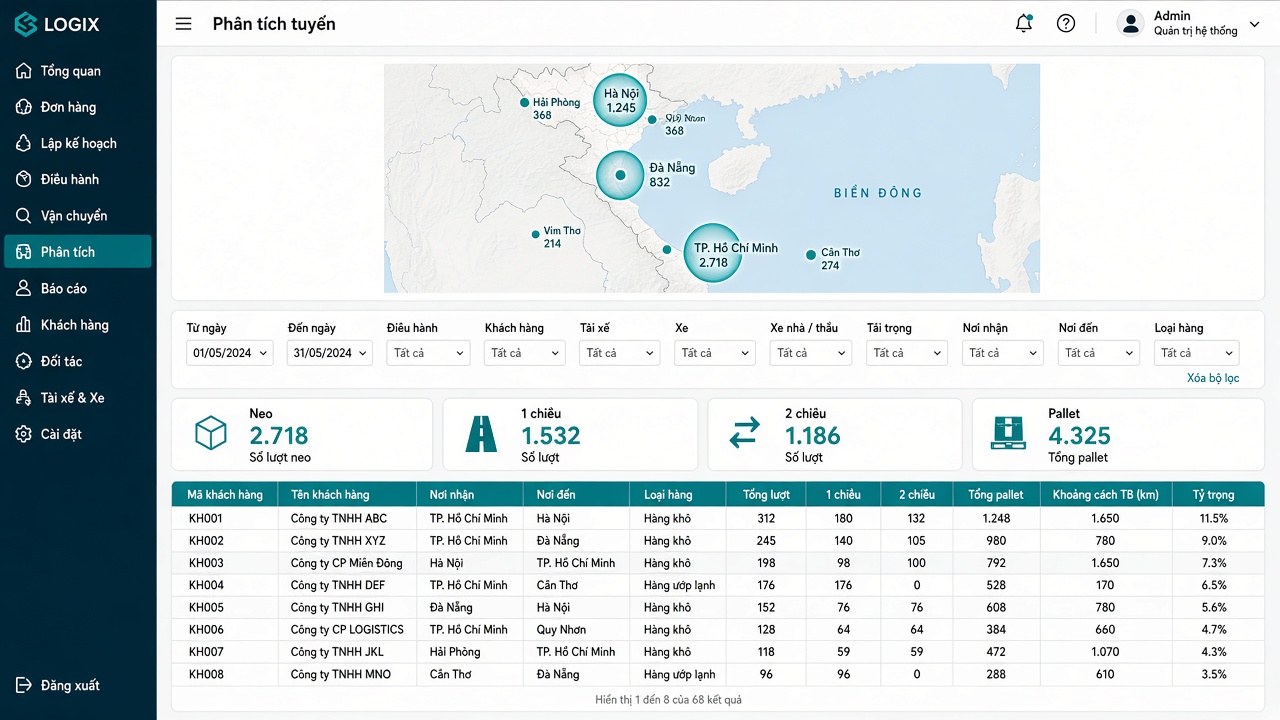
- Phân tích tuyến (icon lộ trình) — bản đồ + slicer + từng chuyến.
- Nút ◀ ▶ đổi ngày tham chiếu (xem như “hôm nay”). Mới nhất nhảy về ngày cuối có data.
- Dropdown Điều hành lọc theo team (nếu tài khoản được xem nhiều đội).
4. Bản đồ khu vực giao nhận
Bong bóng chỉ hiện tỉnh/thành có chuyến. Càng nhiều chuyến, bong bóng càng lớn. Bấm một điểm để lọc cả trang theo khu vực đó; bấm lại (hoặc Xoá bộ lọc) để bỏ.
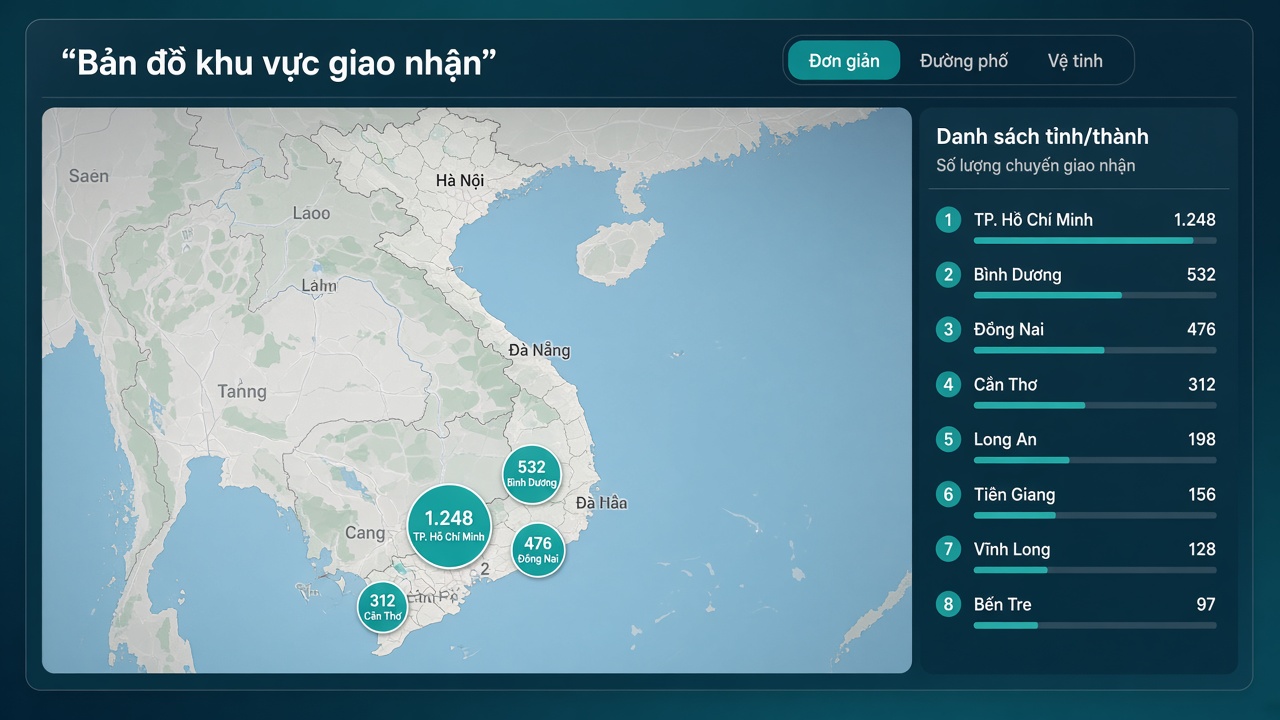
- Đơn giản — nền xám, dễ nhìn bong bóng.
- Đường phố — có đường (mặc định).
- Vệ tinh — ảnh vệ tinh.
- Kéo / lăn chuột để zoom như Google Maps.
- Cột bên phải: bấm tên tỉnh cũng lọc giống bấm bong bóng.
5. Tab Phân tích tuyến
Dùng khi cần đào sâu: khách nào, xe nào, nhận ở đâu, giao đâu, neo, pallet, danh sách từng chuyến.
6. Lọc & xoá lọc
- Hầu hết cột, thanh, bong bóng bấm được — chip lọc hiện phía trên.
- Xoá bộ lọc (góc trên) gỡ hết lọc, tìm xe, và chế độ xem chi tiết.
- Chip ✕ trên từng lọc để bỏ từng cái.
7. Xe, cảnh báo, lịch sử tuyến
- Bảng xe: tìm biển số / tài xế, lọc trạng thái (hoạt động tốt / ít chạy / ngừng chạy).
- Bấm một xe ở “hiệu suất” hoặc bảng xe để mở lịch sử tuyến (1 tuần → 6 tháng): đi những đâu, từng chuyến.
- Esc hoặc Đóng để tắt panel lịch sử.
8. Trợ lý AI
Nút Trợ lý AI mở panel bên phải. Có thể chạy tóm tắt nội bộ (không cần key) hoặc hỏi Gemini.
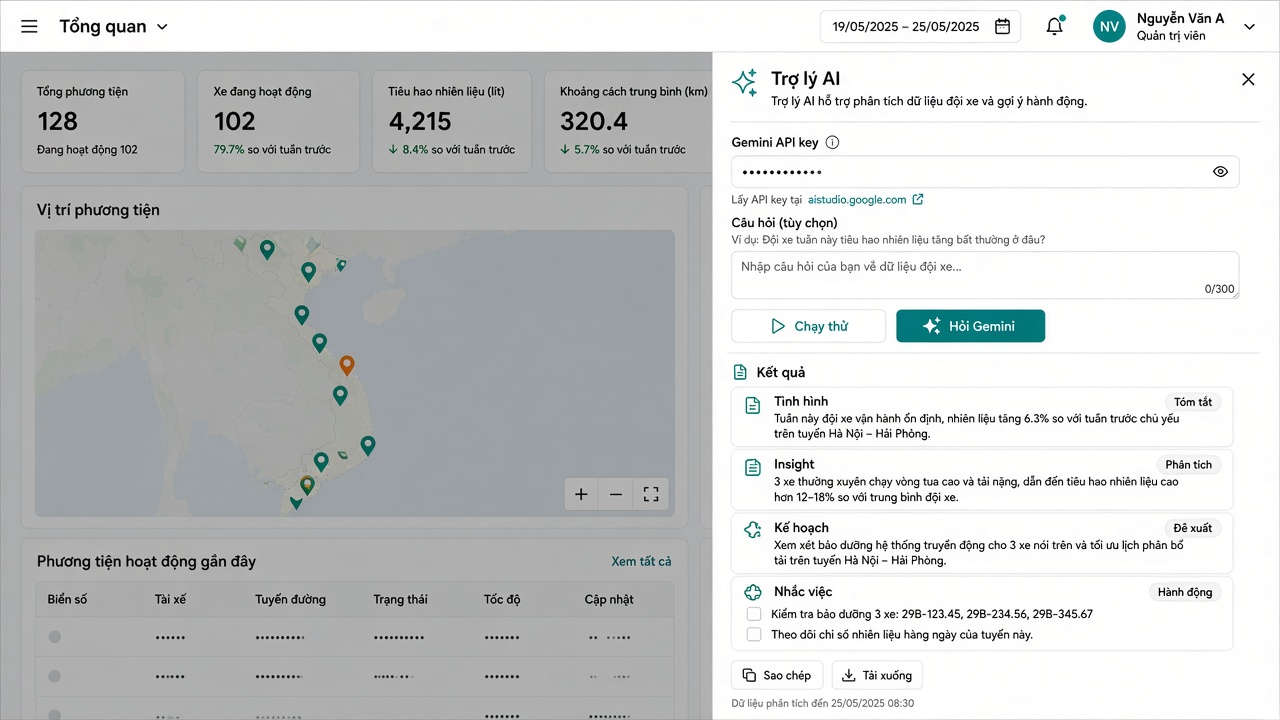
- Key lấy tại aistudio.google.com/apikey — key mới bắt đầu bằng AQ., key cũ bằng AIza. Không dùng key Google Maps.
- Key chỉ lưu trên trình duyệt của bạn, không lưu server.
- Nếu key bị khoá theo HTTP referrer / IP, server sẽ báo lỗi — tạo key AI Studio không hạn chế trình duyệt.
- Nút Chạy thử vẫn dùng được khi chưa có key.
9. Tải file Excel mới
Chỉ tài khoản được phép upload mới thấy nút Tải file Excel mới (thường là admin).
File nên có cột ngày nhận, điều hành, số xe, khách, tỉnh/nơi giao, loại hàng, tải trọng. Có thêm nơi nhận, pallet, ghi chú thì tab tuyến sẽ sâu hơn.
10. Dành cho quản trị
- Trang
/admin(chỉ admin): tạo user, phân team, bật/tắt 2FA toàn hệ thống, reset Authenticator. - Viewer xem dữ liệu theo quyền (toàn bộ hoặc theo team), không upload.
- Đăng xuất khi dùng máy chung.
In sổ tay: trên trang này bấm Ctrl+P. Mục lục bên trái sẽ ẩn khi in.